
Postavi tablet
Odaberi operativni sistem i u 3 kratka koraka postavi tablet.
Instaliraj Milee App
Instaliraj Milee na tablet, pa će ti ikona stajati na ekranu kao svaka aplikacija.
Tapni tri tačke u Chromeu, pa „Instaliraj i napravi prečac“. Na nekim uređajima se može zvati „Dodaj na početni ekran“.
Zaključaj Milee na tabletu
Da radnici ne izađu iz aplikacije, podesi sljedeće u Postavkama tableta, ne u Milee.
U Postavkama uključi „Prikvačivanje aplikacije“. Na nekim uređajima se može zvati „Pin windows“.
Tapni dugme Pregled (ili povuci od dna i zadrži).
Tapni ikonu Milee na vrhu kartice.
Tapni Prikvači ovu aplikaciju.
Od sada se na tabletu vidi samo Milee. Radnik ne može izaći iz aplikacije niti otvoriti nešto drugo.
Instaliraj Milee App
Instaliraj Milee na iPad, pa će ti ikona stajati na ekranu kao svaka aplikacija.
Tapni Dijeli u Safariju, pa „Dodaj na početni zaslon“. Dalje radi u instaliranoj aplikaciji, ne u Safariju.
Zaključaj Milee na iPadu
Ovo radiš u Postavkama iPada, ne u Milee.
Otvori Postavke › Pristupačnost › „Vođeni pristup“ i uključi ga.
Postavi šifru. To nije šifra iPada, pa je zapamti.
U Milee pritisni gornje dugme (za zaključavanje ekrana) tri puta, pa tapni „Početak“. Ako iPad ima tipku Home, pritisni nju.
Savjet:Za kraj pritisni isto dugme tri puta (na iPadOS 18 i starijem dva puta), pa upiši šifru.
Postavi ga na zid
Punjač neka bude stalno uključen, wifi jak, a ekran upaljen.
Savjet:U postavkama tableta isključi automatsko gašenje ekrana. Poslije radnog vremena ga slobodno ugasi.U postavkama iPada isključi automatsko zaključavanje ekrana. Poslije radnog vremena ga slobodno ugasi.
Preporuka za nosač tabletaPreporuka za nosač iPada
Nosač s bravom drži tablet na zidu, a ključ je kod tebe.Nosač s bravom drži iPad na zidu, a ključ je kod tebe.
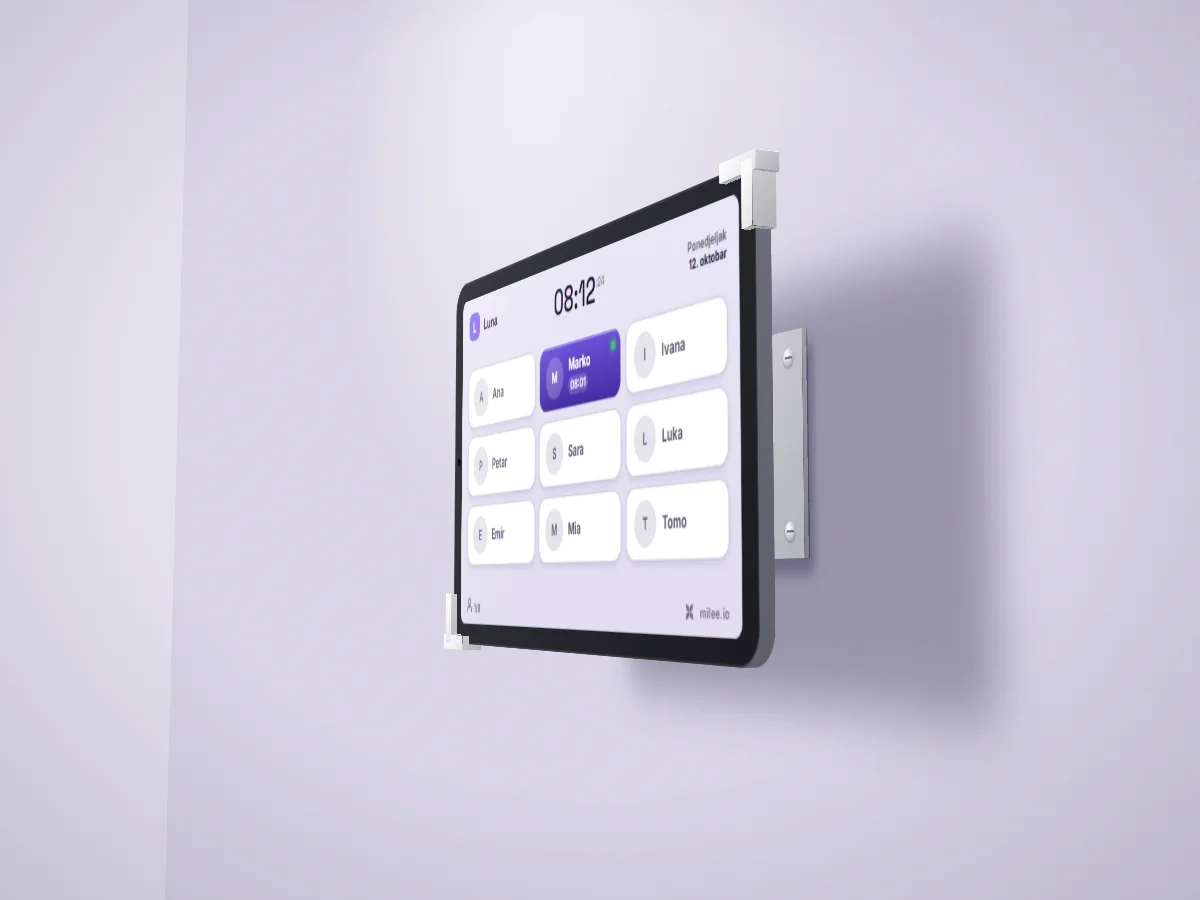
Savjet:Prije kupovine provjeri veličinu svog tableta. Na netu traži „tablet kiosk držač“.Prije kupovine provjeri veličinu svog iPada. Na netu traži „tablet kiosk držač“.
Preporuka:AboveTEK na Amazonu
Zapelo je negdje? Rado ćemo pomoći.
Piši nam